Para que sirve
Ayuda a registrar apoyos y ajustes curriculares para estudiantes que los requieren.
Piensa en este modulo como el lugar donde se trabaja una parte especifica del sistema. Si necesitas consultar datos, corregir informacion o registrar algo nuevo relacionado con adecuaciones, este manual te indica el orden recomendado para hacerlo sin perderte.
Como entrar
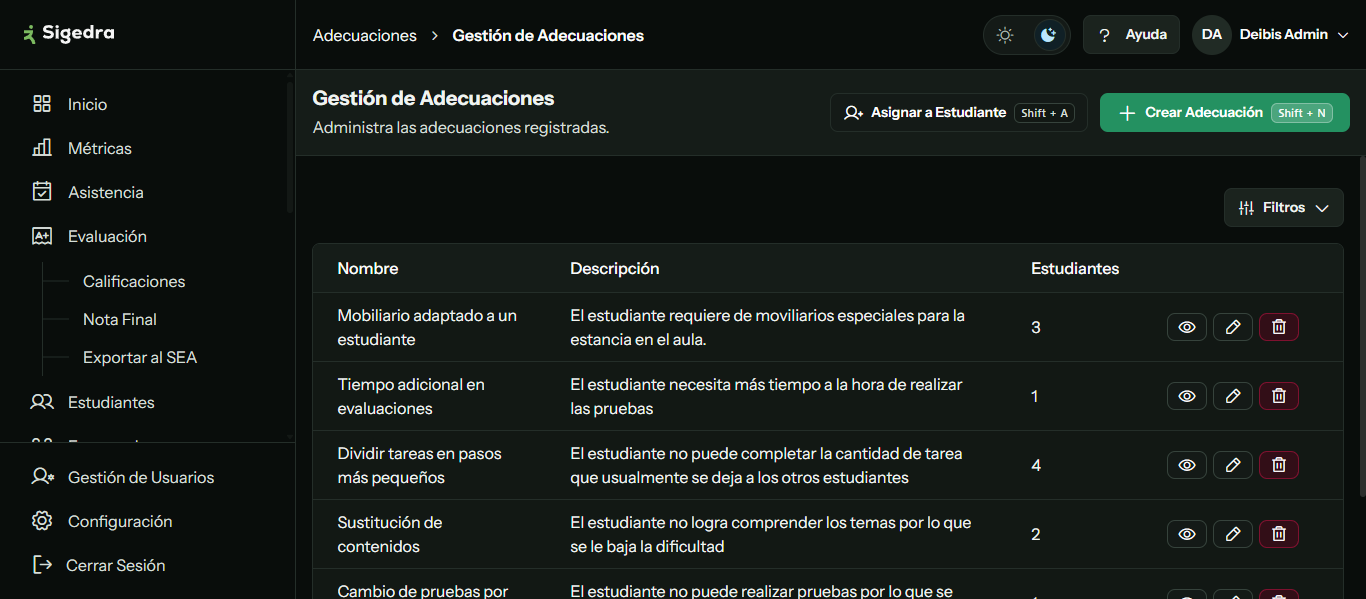
Entra desde Adecuaciones en el menu.
Una vez dentro, observa primero el listado, filtros, botones de accion y mensajes de la pantalla. La mayoria de modulos siguen la misma logica: buscar el registro, abrirlo, revisar los datos y luego decidir si vas a crear, editar, guardar o eliminar.
Flujo recomendado
-
1
Crea una adecuacion
Define el tipo de apoyo o ajuste que se va a registrar.
-
2
Asigna al estudiante
Relaciona la adecuacion con el estudiante correspondiente.
-
3
Consulta su detalle
Revisa el historial o la informacion guardada cuando haga falta.
Acciones basicas
Estas son las acciones que mas se repiten en el modulo. Sigue el orden con calma: primero confirma que estas en el registro correcto, luego realiza el cambio y al final revisa el mensaje que muestra el sistema.
Crear un registro
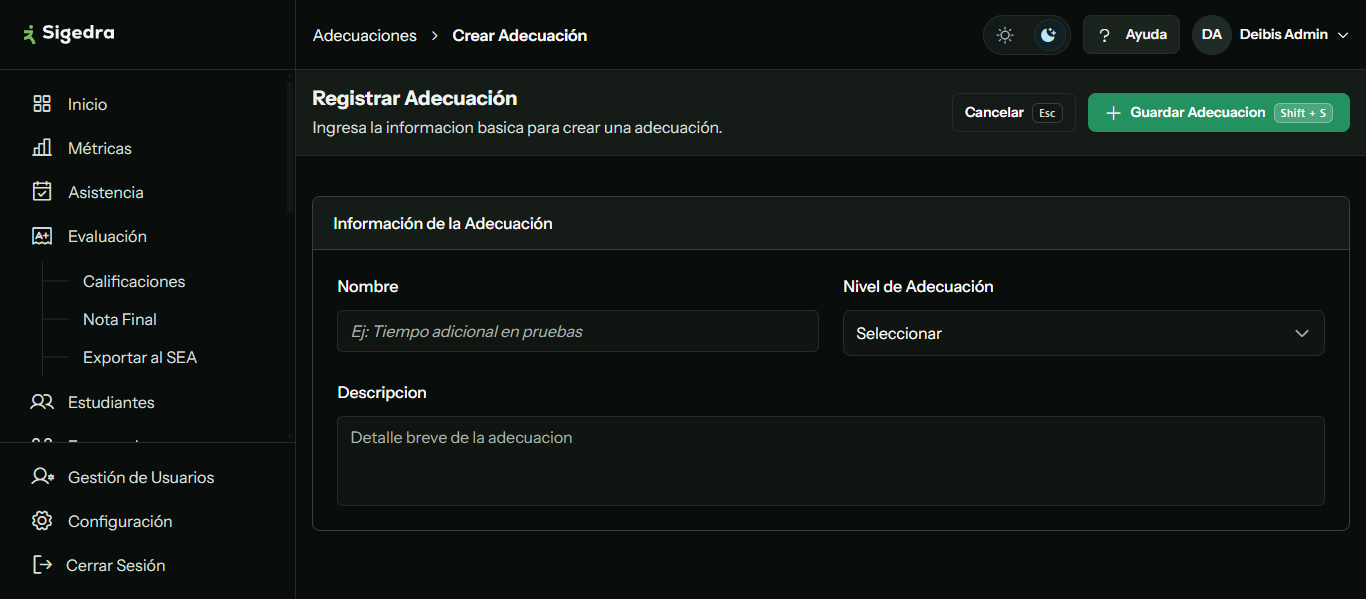
Cuando vayas a crear informacion nueva, empieza revisando que el registro no exista todavia. Esto evita duplicados y ayuda a que los reportes salgan limpios. Completa los campos de arriba hacia abajo y no avances si algun dato obligatorio esta vacio.
Pulsa Crear adecuacion, completa el formulario con cuidado y guarda.
Editar un registro
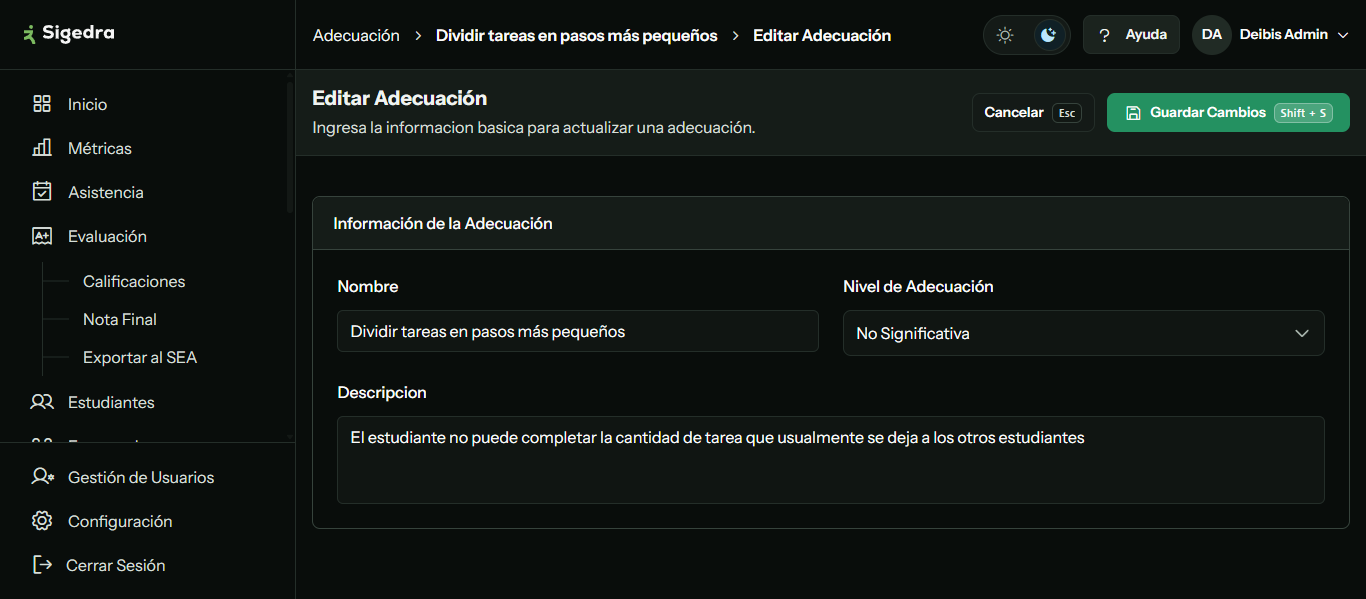
Editar significa corregir o actualizar informacion que ya existe. Antes de cambiar algo, lee el registro completo para asegurarte de que estas trabajando sobre la persona, grado, periodo o documento correcto.
Abre la adecuacion, pulsa Editar, corrige la informacion y guarda otra vez.
Guardar cambios
Guardar es el paso que confirma los cambios. Si falta un dato, SIGEDRA normalmente mostrara un mensaje de validacion; lee el mensaje, corrige el campo indicado y vuelve a guardar.
Revisa que el estudiante correcto y el tipo de adecuacion esten bien antes de guardar.
Eliminar un registro
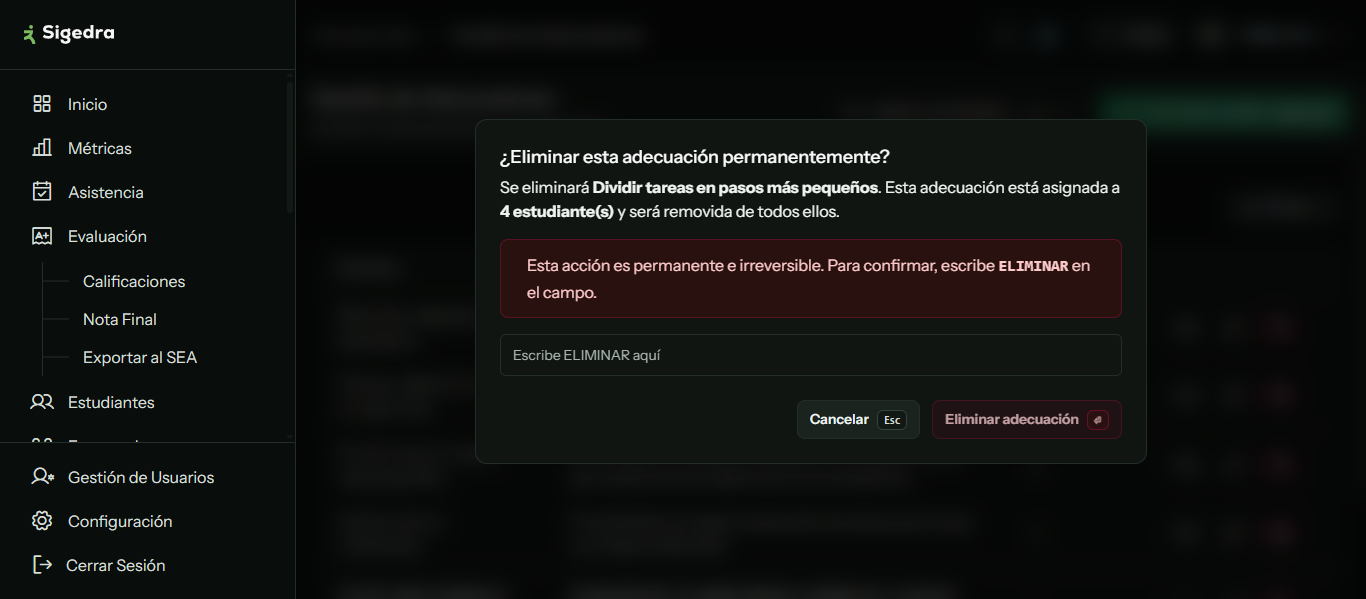
Eliminar debe usarse con cuidado. Antes de confirmar, revisa que el registro no se necesite para asistencia, notas, reportes, historial o relaciones con otros modulos.
Elimina solo si la adecuacion fue registrada por error. Confirma antes de continuar.
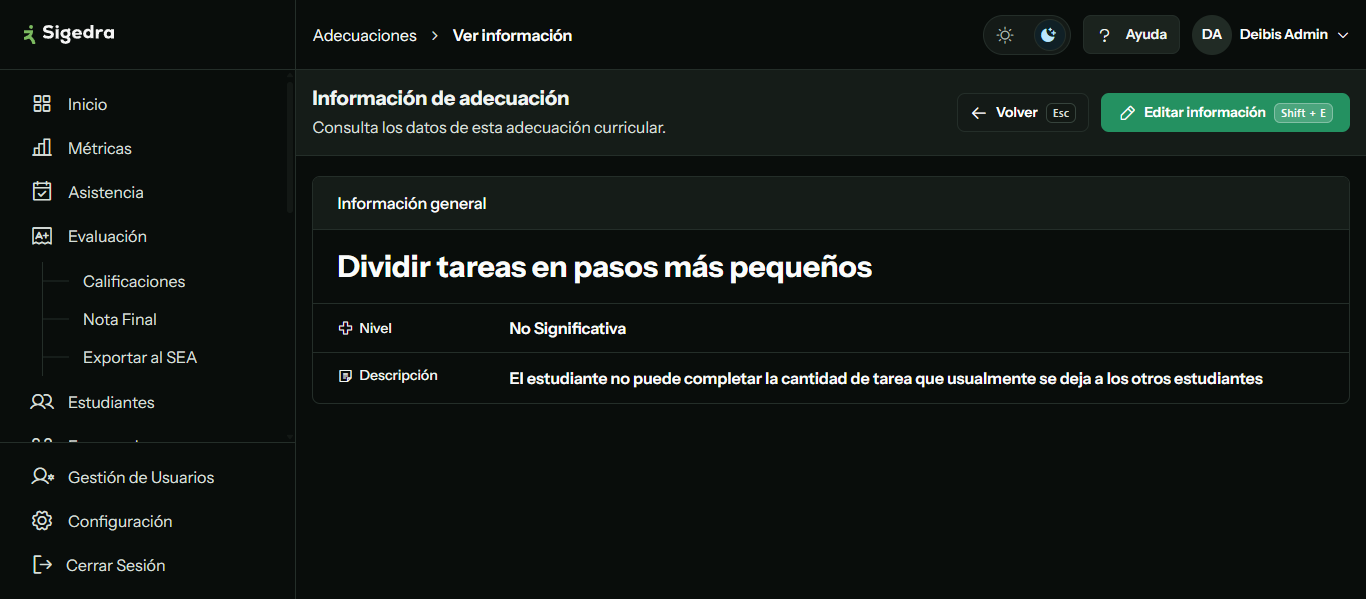
Consultar o ver detalle
Consultar sirve para revisar informacion sin modificarla. Es la opcion mas segura cuando solo necesitas verificar datos o explicar algo a otra persona.
Usa Ver para leer el detalle completo de la adecuacion sin cambiarla.
Consejos
- Mantener la informacion clara es importante para el seguimiento.